


Authentifizierung: 2FA
4,271.00 Rezensionen
App-Details
- Version
- 1.0.68
- Aktualisiert am
- Lizenz
- Free
- Downloads
- 1.000.000+
- Entwickler
- Isaaclight AI
- Kategorien
- Tools
- Plattform
- Android, iOS
Screenshots
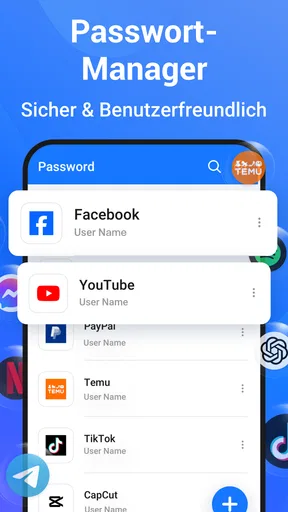
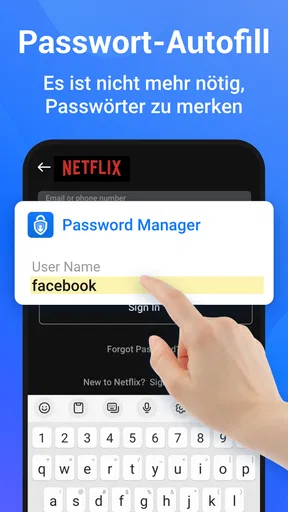
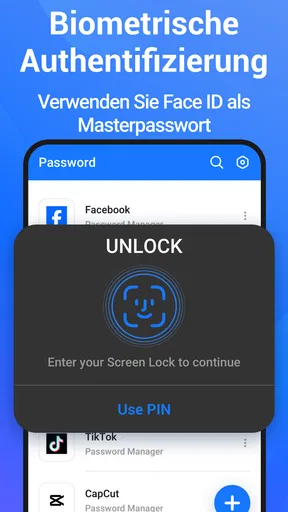
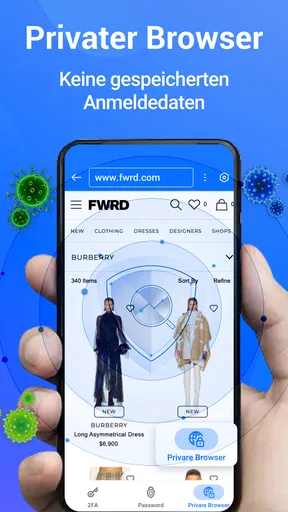
 Analyse von AppCompare
Wer seine Konten nicht nur mit einem Passwort schützen möchte, landet schnell bei einer Authentifizierungs-App. Ich habe mir Authentifizierung: 2FA als Werkzeug für Einmalcodes angesehen und dabei vor allem auf die Fragen geachtet, die im Alltag wirklich zählen: Wie schnell ist der Einstieg, wie zuverlässig kommt man an den Code, und wie viel Aufwand entsteht beim Wechsel von einer anderen Lösung?
Die Anwendung gehört zur Kategorie Tools und stammt von Isaaclight AI. Sie ist kostenlos erhältlich, richtet sich laut Altersfreigabe an alle Altersgruppen und läuft auf Android ab Version 8.0. Im Google Play Store kommt sie auf einen Durchschnitt von 4,2 bei rund 21.000 Bewertungen und wurde über eine Million Mal installiert. Diese Reichweite macht sie interessant, ersetzt aber nicht den persönlichen Blick auf den eigenen Sicherheits-Workflow.
Worauf ich bei einer 2FA-App achten würde
Der wichtigste Punkt ist nicht, wie viele Funktionen eine Authentifizierungs-App auf dem Papier verspricht, sondern ob sie im entscheidenden Moment unkompliziert einen gültigen Code anzeigt. Bei der Anmeldung an einem Konto möchte ich nicht erst lange suchen, zwischen mehreren Bildschirmen wechseln oder rätseln, welcher Eintrag gemeint ist. Eine gute Lösung muss deshalb übersichtlich genug bleiben, auch wenn sich mit der Zeit viele Konten ansammeln.
Ebenso wichtig ist der Umgang mit dem Gerätewechsel. Ein Smartphone kann verloren gehen, kaputtgehen oder zurückgesetzt werden. Wer dann ausschließlich auf die Codes dieses Geräts angewiesen ist, steht schnell vor einem größeren Problem. Deshalb sollte man beim Einrichten einer 2FA-App nicht nur den ersten Login testen, sondern auch überlegen, wie die Konten später auf ein neues Gerät übertragen oder im Notfall wiederhergestellt werden.
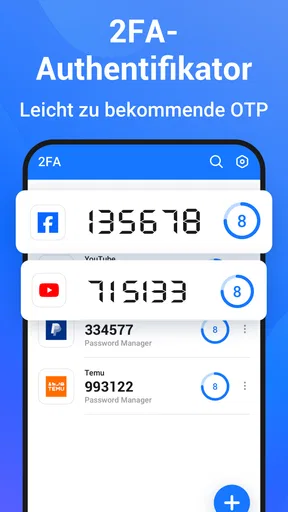
Ein weiterer Entscheidungsfaktor ist die Art der Absicherung. Authentifizierung: 2FA konzentriert sich auf OTP, also zeitabhängige Einmalpasswörter. Das ist die klassische Methode, bei der ein Dienst einen QR-Code oder einen Einrichtungsschlüssel bereitstellt und die App anschließend regelmäßig wechselnde Zahlenfolgen erzeugt. Diese Codes funktionieren normalerweise unabhängig davon, ob gerade eine SMS zugestellt wird, was im Alltag ein klarer Vorteil sein kann.
Gleichzeitig sollte man verstehen, was OTP nicht leistet. Die App schützt nicht automatisch jedes Konto, nur weil sie installiert ist. Für jeden Dienst muss die Zwei-Faktor-Anmeldung separat aktiviert werden. Außerdem bleibt der Schutz des Smartphones selbst entscheidend: Ist das Gerät ungeschützt zugänglich, kann eine zweite Sicherheitsstufe ihren Nutzen verlieren.
Der Einstieg ist schnell, aber die Einrichtung entscheidet
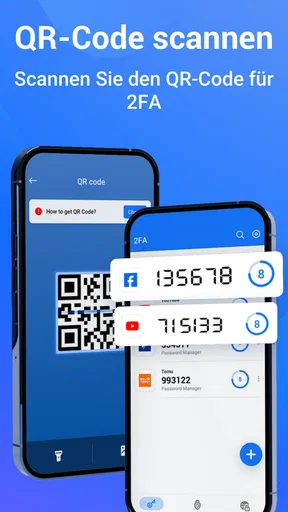
Beim ersten Einsatz würde ich nicht sofort alle wichtigen Konten umstellen. Besser ist ein Test mit einem Konto, dessen Wiederherstellungsoptionen bekannt sind. Nach der Aktivierung der Zwei-Faktor-Anmeldung scannt man üblicherweise den angezeigten QR-Code oder trägt den Einrichtungsschlüssel ein. Danach sollte man sich einmal ab- und wieder anmelden, um sicherzugehen, dass der Code tatsächlich akzeptiert wird.
Lesenswert, bevor du dich entscheidest

Waze macht den Verkehr zur Gemeinschaftssache – doch Ausweichrouten belasten die Nachbarschaft

Google Play Bücher macht Lesen bequem, aber selten gemeinschaftlich

Zu Facebook wechseln: Was Gruppen, Veranstaltungen und Kontakte wirklich ändern

Ludo King® macht aus einer schnellen Würfelrunde eine Verabredung

Messenger: Wie Meta soziale Nähe in mobile Macht verwandelt

Canva im Alltag: Wann sich die Kreativ-App wirklich lohnt
Mein praktischer Tipp: Speichere die vom jeweiligen Dienst angebotenen Wiederherstellungscodes nicht am selben Ort wie das Smartphone. Sie gehören nicht einfach als Screenshot in die Fotogalerie. Wer sie nur digital auf dem Gerät aufbewahrt, kann im Verlustfall gleichzeitig den Zugang zur App und zum Backup verlieren. Diese Vorsichtsmaßnahme ist keine besondere Funktion von Authentifizierung: 2FA, aber sie entscheidet maßgeblich darüber, ob die App langfristig stressfrei bleibt.
Bei mehreren Konten lohnt sich außerdem eine feste Reihenfolge. Ich würde zuerst E-Mail, Passwortmanager und Finanzdienste absichern, danach soziale Netzwerke und weniger kritische Logins. Das schafft eine sinnvolle Priorität und verhindert, dass man sich in einer langen Liste von Einträgen verliert, bevor die wichtigsten Zugänge geschützt sind.
Wo Authentifizierung: 2FA im Alltag überzeugt
Die größte Stärke liegt in der klaren Aufgabe. Die App ist kein überladener Werkzeugkasten, sondern dient dazu, OTP-Codes für die Zwei-Faktor-Anmeldung bereitzustellen. Wer genau diese Funktion sucht und keine zusätzliche Plattform für Passwörter, Notizen oder automatische Anmeldevorgänge benötigt, bekommt einen direkten Einstieg ohne Kaufpreis.
Besonders praktisch ist die Unabhängigkeit von SMS. Wenn ich mich in einem Bereich mit schlechtem Mobilfunkempfang anmelde oder eine SMS verspätet eintrifft, kann ein lokal erzeugter Einmalcode die angenehmere Lösung sein. Auch bei Reisen kann das hilfreich sein, weil die Codegenerierung nicht davon abhängt, ob eine Nachricht gerade zugestellt wird. Der Dienst selbst muss OTP natürlich unterstützen, aber bei vielen bekannten Kontotypen ist dieses Verfahren etabliert.
Ein realistisches Alltagsszenario wäre die Anmeldung am eigenen E-Mail-Konto auf einem neuen Laptop. Das Passwort liegt bereit, die Website verlangt zusätzlich einen Zahlencode, und ich öffne die App auf dem Smartphone. Wenn der passende Kontoeintrag sauber erkennbar ist, lässt sich der Code schnell übertragen. Danach kann ich mich wieder auf die eigentliche Aufgabe konzentrieren, statt auf eine SMS zu warten oder eine Sicherheitsmail zu suchen.
Auch für Menschen, die ihre Konten auf mehrere Geräte verteilen, kann ein separater Authentifikator sinnvoll sein. Die Codes bleiben in einer dafür vorgesehenen App und müssen nicht zwingend in eine umfangreiche Passwortverwaltung integriert werden. Das kann die Zuständigkeiten klarer machen: Der Passwortmanager verwaltet Zugangsdaten, die Authentifizierungs-App erzeugt den zweiten Faktor.
Ein weiterer Pluspunkt ist die niedrige Einstiegshürde. Die App ist kostenlos nutzbar, während im Google Play Store zusätzlich In-App-Käufe zwischen 3,59 Euro und 54,99 Euro bei Abrechnung über Google Play aufgeführt sind. Für die Entscheidung sollte man deshalb genau prüfen, welche Funktionen ohne Zahlung verfügbar sind und ob man überhaupt einen erweiterten Umfang benötigt. Für den reinen Start mit OTP ist die kostenlose Verfügbarkeit zunächst attraktiv.
Die App passt gut zu einem einfachen, bewussten Sicherheitsaufbau
Ich sehe den größten Nutzen bei Personen, die ihre Zwei-Faktor-Anmeldung bisher aufgeschoben haben, weil ihnen die Einrichtung kompliziert erschien. Ein eigenständiges Tool mit einer klaren Aufgabe kann die Hemmschwelle senken. Gerade wer nicht täglich mit Sicherheitsoptionen arbeitet, profitiert davon, die Codes an einem festen Ort zu sammeln und nicht jedes Mal nach der passenden Methode suchen zu müssen.
Für Familien oder kleine Teams ist dennoch Vorsicht angebracht. Ein persönlicher Authentifikator sollte nicht einfach gemeinsam verwendet werden, nur weil mehrere Personen auf dasselbe Konto zugreifen. Das erhöht die Abhängigkeit von einem einzelnen Gerät und erschwert die Kontrolle darüber, wer tatsächlich Zugriff hat. In solchen Fällen sind die offiziellen Rollen- und Freigabefunktionen des jeweiligen Dienstes meist die bessere Grundlage.
Die aktuelle Version 1.0.68 zeigt, dass die Anwendung weiter gepflegt wird. Für mich ist das ein nützlicher Hinweis, aber kein Grund, die üblichen Sicherheitsregeln zu überspringen. Vor einem Update oder Gerätewechsel würde ich weiterhin prüfen, ob die wichtigen Konten mit Wiederherstellungscodes oder einer zweiten Anmeldemöglichkeit abgesichert sind.
Wann eine andere Lösung besser passen kann
Authentifizierung: 2FA ist nicht automatisch die beste Wahl für jeden Nutzer. Wer bereits einen Passwortmanager mit integrierter OTP-Unterstützung verwendet und dort seine gesamte Kontostruktur pflegt, möchte möglicherweise nicht zusätzlich eine zweite App öffnen. In diesem Fall kann die zentrale Verwaltung bequemer sein, weil Passwort und Einmalcode in einem Arbeitsablauf zusammenbleiben.
Der Nachteil dieser Bequemlichkeit ist die stärkere Konzentration auf ein einziges System. Eine getrennte Authentifizierungs-App kann organisatorisch sauberer wirken, weil der zweite Faktor nicht direkt neben dem Passwort liegt. Welche Variante besser ist, hängt davon ab, ob mir maximale Geschwindigkeit oder eine klare Trennung wichtiger ist. Für besonders sensible Konten würde ich diese Entscheidung bewusst treffen und nicht nur nach der Anzahl der installierten Apps gehen.
Eine SMS-basierte Bestätigung kann für Einsteiger einfacher wirken, weil keine zusätzliche Anwendung eingerichtet werden muss. Sie ist aber von Mobilfunk, Telefonnummer und der Sicherheit des Mobilfunkkontos abhängig. Wer häufig die SIM-Karte wechselt, unterwegs mit unzuverlässigem Empfang kämpft oder seine Telefonnummer nicht als dauerhafte Sicherheitsstütze verwenden möchte, ist mit OTP meist besser bedient.
Auch passwortlose Anmeldemethoden oder Sicherheitsschlüssel können in bestimmten Situationen geeigneter sein. Sie verändern allerdings den gesamten Anmeldeprozess und sind nicht dasselbe wie ein zeitabhängiger Zahlencode. Wer eine möglichst einfache, bekannte Methode möchte, bleibt mit OTP näher an dem Ablauf, den viele Dienste bereits anbieten. Wer dagegen maximale Phishing-Resistenz anstrebt, sollte die vom jeweiligen Konto unterstützten moderneren Optionen prüfen.
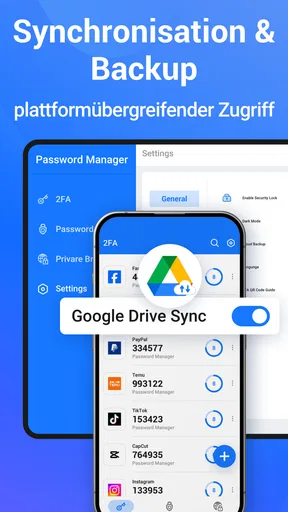
Ein wichtiger Unterschied zu cloudbasierten Authentifikatoren ist die Frage, wie stark man sich auf Synchronisierung verlassen möchte. Bei einer einfachen OTP-App sollte man nicht automatisch annehmen, dass alle Einträge nach einer Neuinstallation wieder erscheinen. Genau hier liegt ein möglicher Reibungspunkt: Die Einrichtung ist schnell, aber die persönliche Verantwortung für Backups und Wiederherstellung bleibt hoch.
Der Gerätewechsel ist der eigentliche Entscheidungstest
Viele Nutzer beurteilen eine Authentifizierungs-App nur danach, wie schnell der erste Code erscheint. Ich würde stattdessen vor dem vollständigen Umstieg einen kleinen Notfallplan erstellen. Dazu gehört eine Liste der Konten, die bereits 2FA verwenden, die Aufbewahrung der jeweiligen Wiederherstellungscodes und ein Test, ob man bei einem einzelnen Dienst den zweiten Faktor zurücksetzen kann.
Beim Wechsel auf ein neues Smartphone sollte man das alte Gerät nicht sofort löschen. Erst wenn die wichtigsten Konten auf dem neuen Gerät funktionieren, würde ich das alte zurücksetzen. Falls der Dienst einen erneuten QR-Code verlangt, kann die Übertragung sonst unnötig kompliziert werden. Dieser Ablauf ist besonders wichtig für das E-Mail-Konto, weil es häufig als Wiederherstellungsadresse für andere Dienste dient.
Wer ein Smartphone gemeinsam mit anderen nutzt, sollte zusätzlich die Gerätesperre und die Sichtbarkeit der App berücksichtigen. Ein OTP-Code ist zwar nur kurz gültig, kann aber dennoch missbraucht werden, wenn jemand gleichzeitig Zugriff auf das Gerät und auf ein bereits bekanntes Passwort hat. Die App ersetzt daher weder eine Bildschirmsperre noch einen sorgfältigen Umgang mit Zugangsdaten.
Der Wechsel von einer anderen Authentifizierungs-App
Der Umstieg klingt zunächst einfacher, als er in der Praxis ist. Die Codes werden nicht dadurch übertragen, dass man die neue Anwendung installiert. Meist muss jeder Dienst einzeln umgezogen werden, sofern die bisherige App keinen Export anbietet und der jeweilige Anbieter eine erneute Einrichtung erlaubt. Deshalb sollte man die alte Lösung erst entfernen, wenn die neue für jedes wichtige Konto getestet wurde.
Ich würde mit einem weniger kritischen Konto beginnen und den gesamten Ablauf dokumentieren: alte App öffnen, beim Dienst die Zwei-Faktor-Einstellung aufrufen, neuen QR-Code anzeigen lassen, in Authentifizierung: 2FA einrichten und anschließend die Anmeldung testen. Erst danach folgt das nächste Konto. Diese Reihenfolge macht sichtbar, ob ein Problem an der App, am Dienst oder an einem falsch übernommenen Einrichtungsschlüssel liegt.
Der größte Aufwand entsteht nicht bei der Codeeingabe, sondern bei vergessenen Konten. Alte Shopping-Profile, Foren oder selten genutzte Arbeitsdienste können noch mit der bisherigen App verbunden sein. Eine kurze Bestandsaufnahme vor dem Wechsel verhindert, dass man später vor einem Login steht, dessen zweiter Faktor nicht mehr erreichbar ist.
Wenn der Wechsel von einem verlorenen oder defekten Gerät aus nötig wird, kann die Situation deutlich schwieriger sein. Dann helfen nur die Wiederherstellungswege des jeweiligen Dienstes. Ich würde deshalb niemals darauf vertrauen, dass eine neue Installation allein den Zugang zurückbringt. Der sinnvollste Zeitpunkt für die Planung ist, solange das alte Gerät noch funktioniert.
Mein Urteil für verschiedene Nutzertypen
Für Einsteiger, die eine kostenlose OTP-App mit klarer Zweckbestimmung suchen, ist Authentifizierung: 2FA eine überzeugende Option. Sie eignet sich besonders dann, wenn SMS nicht zuverlässig genug ist und ein separater Ort für die zweiten Faktoren gewünscht wird. Die breite Verbreitung und der Durchschnitt von 4,2 bei rund 21.000 Bewertungen zeigen außerdem, dass sie nicht nur ein Nischenwerkzeug ist.
Ich würde sie auch Nutzern empfehlen, die ihre Konten schrittweise absichern möchten. Der beste Ansatz ist nicht, an einem Abend alles umzustellen, sondern mit E-Mail und den wichtigsten Konten zu beginnen, Wiederherstellungscodes sorgfältig abzulegen und danach die übrigen Zugänge zu ergänzen. So bleibt der Prozess kontrollierbar und man erkennt früh, ob die eigene Organisation mit der App funktioniert.
Weniger passend ist sie für Menschen, die eine automatische Synchronisierung über mehrere Geräte erwarten oder ihre Passwörter und OTP-Codes unbedingt in einer einzigen Oberfläche verwalten möchten. Auch wer eine Lösung für ein Unternehmen mit zentraler Administration, Rollen und kontrollierter Geräteverwaltung sucht, sollte eher nach einer speziell dafür vorgesehenen Plattform schauen.
Mein wichtigster Hinweis lautet deshalb: Installiere die App nicht als symbolische Sicherheitsmaßnahme, sondern richte mindestens ein Konto vollständig ein und teste die Anmeldung. Prüfe danach, wo die Wiederherstellungscodes liegen, wer bei einem Geräteverlust helfen kann und ob du den Eintrag in der Liste ohne Nachdenken findest. Erst dieser praktische Test zeigt, ob die Anwendung zu deinem Alltag passt.
Unterm Strich empfehle ich Authentifizierung: 2FA für Android-Nutzer, die eine unkomplizierte OTP-Lösung ohne Einstiegskosten ausprobieren möchten und bereit sind, sich selbst um Wiederherstellung und Gerätewechsel zu kümmern. Die App gewinnt durch ihren direkten Zweck, nicht durch eine möglichst große Funktionssammlung. Wer genau diese Einfachheit sucht, bekommt ein brauchbares Werkzeug. Wer dagegen Komfort durch Synchronisierung, integrierte Passwörter oder eine besondere Anmeldemethode priorisiert, sollte die Alternativen seiner Konten genauer vergleichen, bevor er vollständig umsteigt.
Vorteile
- Unterstützt mehrere Konten für private und berufliche Logins.
- Einrichtung per QR-Code ist schnell und unkompliziert.
- Codes funktionieren auch ohne aktive Internetverbindung.
- Schützt Konten zusätzlich bei gestohlenen Passwörtern.
- Backup- und Wiederherstellungsoptionen erleichtern den Gerätewechsel.
Nachteile
- Ein verlorenes Smartphone kann den Kontozugriff erschweren.
- Nicht jeder Dienst unterstützt alle verfügbaren 2FA-Methoden.
- Die erstmalige Einrichtung erfordert etwas Zeit und Aufmerksamkeit.
- Ohne sichere Backups können Zugangscodes dauerhaft verloren gehen.
- Zusätzliche Anmeldeschritte machen den Login weniger bequem.
Häufig gestellte Fragen zu Authentifizierung: 2FA
Was ist Authentifizierung: 2FA und wie funktioniert die App?
Authentifizierung: 2FA ist eine Anwendung zur Einrichtung und Verwaltung der Zwei-Faktor-Authentifizierung. Nach dem Hinzufügen eines Kontos erzeugt die App zeitlich begrenzte Sicherheitscodes, die zusätzlich zum Passwort eingegeben werden. Die Einrichtung erfolgt meist über einen QR-Code oder einen manuellen Schlüssel. Dadurch wird ein Konto besser geschützt, selbst wenn das Passwort einmal bekannt geworden ist.
Für welche Konten und Dienste kann ich Authentifizierung: 2FA verwenden?
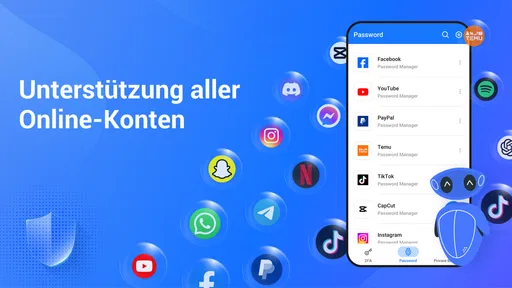
Die App eignet sich grundsätzlich für viele Online-Dienste, die zeitbasierte Einmalpasswörter nach dem TOTP-Standard unterstützen. Dazu gehören beispielsweise E-Mail-Konten, soziale Netzwerke, Cloud-Speicher, Shops, Finanzdienste und verschiedene Arbeitsplattformen. Vor dem Download sollte man prüfen, ob der gewünschte Dienst tatsächlich eine kompatible Authenticator-App akzeptiert und welche Einrichtungsoptionen angeboten werden.
Was passiert, wenn ich mein Smartphone verliere oder die App lösche?
Der Verlust des Smartphones kann problematisch sein, wenn keine Wiederherstellungsmöglichkeit vorbereitet wurde. Deshalb sollten Nutzer während der Einrichtung unbedingt die vom jeweiligen Dienst bereitgestellten Backup- oder Notfallcodes sicher aufbewahren. Je nach App-Version können zusätzlich Sicherungen oder eine Übertragung auf ein neues Gerät möglich sein. Ohne Backup muss der Kontozugriff häufig über den Support des jeweiligen Dienstes wiederhergestellt werden.
Ist Authentifizierung: 2FA sicher und werden meine Zugangsdaten gespeichert?
Eine Zwei-Faktor-App erhöht die Sicherheit deutlich, ersetzt aber keine vorsichtige Nutzung. Entscheidend ist, wie die Anwendung mit den gespeicherten Konten und geheimen Schlüsseln umgeht. Nutzer sollten die Datenschutzangaben, Berechtigungen und Hinweise zur Datensicherung vor der Verwendung prüfen. Besonders wichtig ist, die geheimen Einrichtungsschlüssel niemals weiterzugeben und die App nur aus offiziellen App-Stores zu installieren.
Benötigt Authentifizierung: 2FA eine Internetverbindung oder ein Benutzerkonto?
Für die Erzeugung zeitbasierter Sicherheitscodes ist normalerweise keine dauerhafte Internetverbindung erforderlich. Die App nutzt den gespeicherten geheimen Schlüssel und die Uhrzeit des Geräts, sodass Codes auch offline erstellt werden können. Eine Internetverbindung kann jedoch für den Download, Synchronisation, Backups oder bestimmte Zusatzfunktionen nötig sein. Ob ein separates Benutzerkonto erforderlich ist, hängt von der konkreten App-Version ab.


